Mostrando entradas con la etiqueta TRUCOS. Mostrar todas las entradas

miércoles, 25 de noviembre de 2015

Algunas cosas de iOS 9

Captura de pantalla 2015-11-25 a las 15.44.25
iOS 9 dispone de un buen puñado de nuevas funciones para hacernos la vida mas fácil. Algunas son destacables, como la nueva app de notas, otras se refieren a los nuevos dispositivos como el nuevo iPhone 6S y su Touch 3D, o al los últimos iPad con su pantalla dividida con dos apps a la vez,  y otras no tanto, pero están ahí y conocerlas no está de más.
Os voy a mostrar pequeñas cosas que pasan desapercibidas, pero que son geniales:
Integración en Spotlight (buscador) de las apps:
Ahora las aplicaciones de terceros también se suman al buscador. Podremos buscar por tanto documentos dentro de las aplicaciones. Algo fundamental y un paso de gigante. Poco a poco todas las apps se actualizarán a la nueva integración. Se acabo eso de saber donde tengo las cosas. Que las busque el equipo, que para eso está.
Además, ahora el spotlight vuelve a la izquierda de las pantallas del menú de inicio, y allí podemos consultar las sugerencias de apps, contactos y otras cosas que quizás necesitamos en ese preciso instante, anticipándose a nuestras acciones.

Sugerencias en todas las apps:
Las aplicaciones se han vuelto mas inteligentes dependiendo de nuestros usos. De esta forma, si vamos a escribir un Mail, nos sugerirá destinatarios, o si vamos a Mapas nos muestra direcciones usadas, o locales alrededor. Si algún contacto nos manda un correo, cuando vamos a contactos nos sugiere que lo integremos en su contacto, y así un largo ETC. Siri también nos sugiere muchas mas cosas dependiendo de cada uno.
Captura de pantalla 2015-11-25 a las 15.52.29
Selector múltiple arrastrando:
Ahora cuando damos a seleccionar, por ejemplo en las fotos podemos arrastrar el dedo en diagonal para seleccionar múltiples documentos de golpe, con haríamos con el ratón.
Modo ahorro de batería:
El modo ahorro de batería se activa al bajar el nivel de batería al 20% o cuando ponemos el móvil en modo pérdida. Hará que las apps no actualicen en segundo plano por su cuenta y dejemos de recibir correos en push a menos que entremos en la app correo. Sin duda se nota la autonomía y obtenemos mas de 1 hora extra.
Copiar y pegar desde Safari:
Al copiar y pegar texto en Safari ahora disponemos de mas opciones, según se trate de una URL, palabra o frase.
Swipe (deslizar hacia izquierda o derecha):
Casi todas las apps ahora tienen el gesto de deslizar de izquierda o derecha para realizar mas acciones. Marcar como leído, eliminar y correo o chat, borrar una alarma, nota, mensaje …..
Mostrar la app iCloud en menú de inicio:
Ahora puedes mostrar la app de iCloud Drive como icono para ver los documentos almacenados en tu nube de Apple. Lo encontrarás en “Ajustes > iCloud > iCloud Drive > mostrar en pantalla de inicio”.
Asistencia WiFi:
La asistencia Wi-Fi es una novedad de iOS 9 que nos ayuda si la conexión Wifi no es buena, entrando en modo datos 3G o 4G. Es decir, si el Wi-Fi no va o va muy lento, cambia a DATOS. Podemos deshabilitar esta opción desde ajustes > Datos, al final del la página.
Nuevos buscadores:
Ahora disponemos de mas buscadores. En el menú ajustes, por ejemplo y dentro de este en el llavero de contraseñas. Algo bastante fundamental dentro de la filosofía Apple.
Calidad de los vídeos:
Ahora podemos modificar la calidad de los vídeos de la cámara desde Ajustes > Cámara.
Zoom en los vídeos:
Ahora también se puede hacer el clásico gesto de pellizcar para hacer zoom en los vídeos.
Ocultar fotos del carrete seleccionando varias:
Podemos ocultar un gran número de fotos seleccionando varias fotos y dando al botón “compartir”. Allí veremos la opción de “ocultar”.
Conecta los auriculares: aparecerán las apps de música mas usadas en las sugerencias. Enchufar y PLAY.
Navegación rápida entre fotos:Captura de pantalla 2015-11-25 a las 15.49.28
Ahora disponemos de un carrusel de fotos en la parte inferior, para poder movernos rápidamente por nuestras fotos deslizando el dedo de izquierda a derecha.
Modo PIP en iPad (pantalla sobre pantalla):
Cuando estemos en una app de víeo que soporte PIP, aparece un nuevo botón para minimizar el vídeo y seguir haciendo otras cosas. Especialmente útil cuando hacemos video conferencias.
TrackPad en el teclado:
Pulsando con dos dedos sobre el teclado, se convierte en un trackpad y aparece el cursos en pantalla. En el iPhone 6S es apretando fuerte la pantalla.
Captura de pantalla 2015-11-25 a las 15.50.57
Marcar y responder:
En Mail ahora disponemos de la opción “marcar y responder”. De esta forma podemos, por ejemplo, rellenar un PDF y firmarlo y mandarlo de vuelta. O garabatear un adjunto y mandarlo directamente. Algo así como la Vista previa de Mac. Aún veo mucha gente imprimiendo esos PDF para firmarlos y volverlos a escasear, ¿verdad?. dio hace falta.
Guardar PDF en iBook:
Estupenda opción que nos permite guardar cualquier cosa en PDF en iBooks, incluidas páginas web.
Passwords de 6 dígitos:
Otra novedad es la opción de poner los password de administrador de 6 dígitos. Podemos cambiarlo del menú Touch ID y Código de seguridad.
Huella digital en el llavero de contraseñas:
Ahora para entrar a ver nuestras contraseñas al llavero podemos usar la huella.
Buscador de contraseñas:
Si la web que estamos intentando entrar no nos muestra la contraseña del llavero al no ser exactamente la misma, ahora podemos buscar la contraseña en el llavero e introductor otra similar. También podemos sugerir la contraseña de una web similar desde el autorrelleno.
Agrupar notificaciones:
Ahora podemos agrupar las notificaciones por grupos, dentro del menú Ajustes > Notificaciones.
Mostrar el monedero en la pantalla de bloqueo:
De esta forma podemos acceder rápidamente al monedero.
Mostrar las mayúsculas o las minúsculas en el teclado:
Ahora las teclas se muestran tal y como estamos escribiendo. Se puede activar o desactivar desde accesibilidad
Siri ahora es capaz de buscar cosas en nuestro dispositivo. Por ejemplo, fotos. Puedes pedirle, por ejemplo, que te muestre las fotos de ayer, o de Burgos, etc… Siri también ha ganado una calculadora bastante eficiente, definiciones, conversor de unidades de todo tipo, habilidades como deletrear, y como no, nuevas búsquedas con respuestas directas por voz. Además .
Captura de pantalla 2015-11-25 a las 15.53.32
Las actualizaciones son ahora menos pesadas y ocupan menos. Además, el sistema es capaz de borrar aplicaciones y volverlas a instalar si necesita espacio para un nuevo iOS. Todo ello sin molestias por tu parte
Hay muchas mas cosas, pero con esto ya tenéis tarea par indagar.
Un saludo, y hasta otra !.

martes, 7 de abril de 2015

Termostato NetAtmo. Todo un lujo al alcance de cualquiera.

La domótica parece que por fin está cerca de implantarse en nuestros hogares, con bastante retraso en mi opinión, pero de forma muy robusta gracias a los terminales móviles, capaces de controlar todos los aparatos conectados en nuestro hogar desde cualquier parte.

Captura de pantalla 2015-04-07 a las 12.40.06

Dentro de la domótica existen numerosos accesorios. Bombillas, cerraduras, cámaras, hilos musicales, colores, enchufes, electrodomésticos y un largo etc, pero si hay un accesorio que realmente aporta un gran uso, y encima se amortiza rápidamente la inversión, son los termostatos de la calefacción. Poder controlar la temperatura del hogar desde cualquier parte es un avance que se me antoja fundamental.

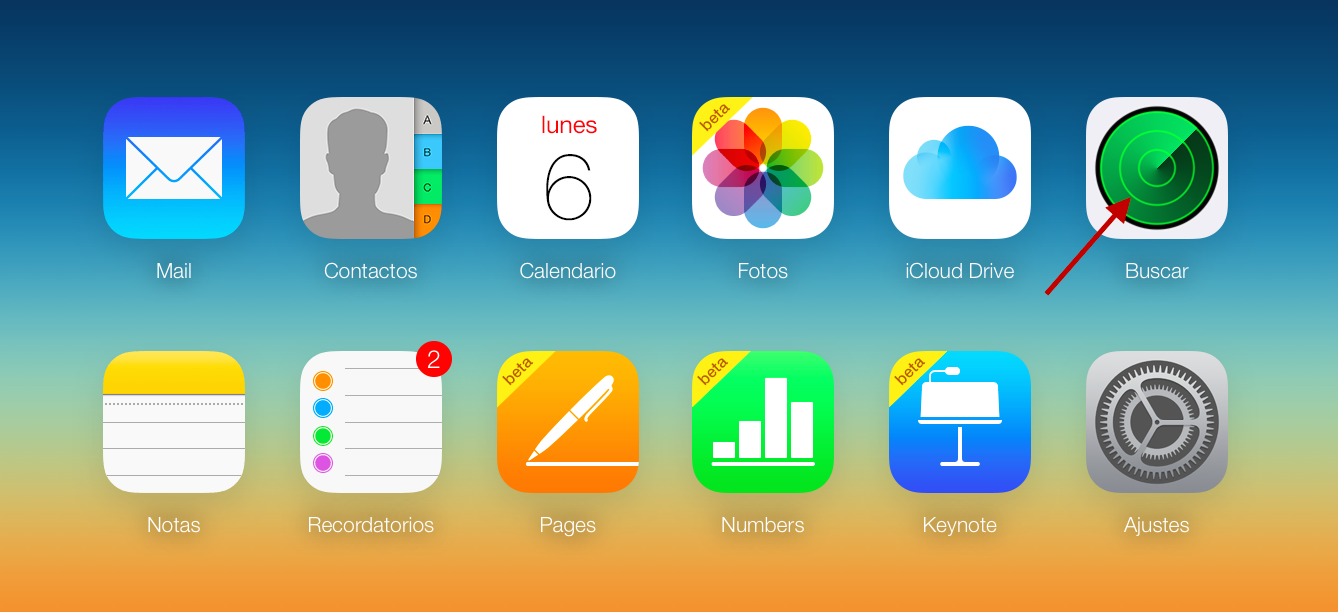
Desactiva el servicio "Buscar mi iPhone" desde tu ordenador

El servicio buscar mi iPhone, iPad o Mac se ha convertido en un pilar de seguridad a seguir por el resto de fabricantes. Es un servicio que lleva ya muchos años, pero desde la salida de iOS 7 se vio reforzado enormemente al no poder desactivarlo de ninguna forma sin nuestro Apple ID y contraseña.

Captura de pantalla 2015-04-06 a las 19.56.57
Hay veces que quizás nos hemos desprendido de algún terminal y puede que no desactivaras el servicio, por ejemplo en una venta por internet, y no nos apetece dar nuestros datos al comprador o receptor de nuestro viejo móvil o tableta. Afortunadamente podemos desactivar el servicio desde nuestro propio ordenador sin movernos, para que la otra persona pueda restaurarlo sin el requisito de nuestra preciada contraseña.

jueves, 8 de enero de 2015

SOS iPhone: datos médicos de salud

http___makeagif.com__media_1-07-2015__5iMedAún a día de hoy me encuentro móviles que en los contactos conservan los primeros nombres con el típico AA para llamadas de emergencia. Sin embargo, con el bloqueo del terminal activo, y especialmente con el Touch ID, que es muy cómodo poner incluso una contraseña larga, no se puede acceder a los contactos para dichas llamadas, ni a nada del terminal.

Ahora, gracias a la aplicación Salud, disponemos de un acceso a datos importantes de salud desde el bloqueo del terminal, incluidos ciertos contactos destacados a los que poder llamar en caso de emergencia. Es es mucho mejor y mas práctico, y de un valor incalculable.

Para crear nuestros datos médicos, tan solo debemos entrar en la app Salud, y rellenar los datos del apartado "Datos médicos", abajo a la derecha. Cosas como nuestro nombre, fecha de nacimiento, alergias, grupo sanguíneo, afecciones médicas, teléfonos de contactos para llamar con parentescos incluidos, donante de órganos, peso y altura serán muy valiosos si el fatídico momento se presenta.


martes, 14 de octubre de 2014

Las extensiones de iOS 8: fotos

IMG_0061

Una de las novedades estrella de iOS 8 son las extensiones. Con esta nueva funcionalidad podemos ampliar las opciones del sistema a nuestros gustos. No se trata de incluir simples vínculos a las aplicaciones o redes sociales. Son extensiones del sistema operativo que permiten ampliar sus opciones sin entrar en la app, directamente desde donde estemos. Es una idea sublime. Las extensiones están por todo el sistema, pero si hay un sitio donde se vuelven muy visibles es con las fotos y los vídeos.

viernes, 29 de agosto de 2014

Formas de borrar en Mac

IMG_0578
El teclado de Mac tiene muchas ventajas, pero cuando uno es nuevo hay cosas que se se buscan y sin ayuda simplemente no se sabe como se hacen. La tecla suprimir, por ejemplo, es una de esas cosas que siempre me preguntan en los primeros contactos con Mac.

Las combinaciones de teclas, llamadas comandos, son el día a día de Mac, algo que los señores de Microsoft han copiado a conciencia en Windows 8, pero el uso de estos comando se logra con el tiempo. Si que es cierto que hay algunos comandos que son de gran utilidad saberlos desde el primer día (como por ejemplo cmd+Z, deshacer), y además nos adentra en el mundo de los atajos.

Las combinaciones mas usadas para borrar se pueden resumir en estas:
  • Borrar: la tecla que tenemos por defecto borrará tal cual, como en todos los sistemas. En texto borra letra a letra de derecha a izquierda.

  • Borrar + fn: esta es la combinación que usamos para simular la tecla suprimir de Windows.

  • Borrar + cmd: con esta combinación mandamos a la papelera un archivo.

  • Borrar + alt: borramos palabras enteras a la izquierda del cursor.

  • Borrar + alt + fn: borramos palabras enteras de derecha a izquierda.

  • Borrar + cmd + shift: vaciar la papelera.
Como verás, con muy poco esfuerzo tenemos un gran poder de gestión de borrado.

Un saludo.


from WordPress http://ift.tt/1tUfCmU

via IFTTT

viernes, 10 de enero de 2014

Cambia el correo de notificaciones de Apple sin cambiar el ID

Cuando llevamos tiempo con una ID de Apple, puede darse el caso de que el correo que usamos para identificarnos en Apple ya no es válido, como por ejemplo los usuarios de Terra, o quizás tenemos alguna cuenta que perdimos por despiste. La forma de cambiar el ID de Apple y las notificaciones es bastante sencilla desde la página de Gestión de ID de Apple, pero si queremos mantener el ID de Apple actual, y solo queremos cambiar el correo de notificaciones para recibir los correos de las compras o los cambios importantes en nuestra cuenta, la cosa es un poco mas complicada, ya que Apple sugiere que sea la misma dirección.

Para ello, debemos ir a la siguiente dirección:


Una vez aquí, pinchamos dentro del apartado de Ajustes de cuenta, sobre "Cambiar tu información de envío o facturación predeterminada".


Nos pedirá el ID de Apple y la contraseña para acceder.

lunes, 18 de noviembre de 2013

Eliminar duplicados de los contactos

Es muy común tras sincronizar varias cuentas de correo, o al activar los contactos de iCloud y no fusionar con el teléfono, duplicar contactos.

Si los duplicados nos los genera por tener en diferentes cuentas, la solución es tan simple como dejar de mostrar el grupo de contactos de la cuenta de correo que no vamos a usar o enlazar los contactos de las diferentes cuentas, pero si los duplicados están en la misma cuenta, podemos eliminarlos automáticamente de varias formas.

Desde Mac, en la aplicación Contactos, disponemos de una opción para buscar duplicados y fusionarlos. Es tan sencillo como ir al menú Tarjeta y pinchar sobre la opción.

Para limpiar los contactos del iPhone o del iPad rápidamente, podemos eliminar todos los contactos, y volver a sincronizar con iCloud a nuestros contactos de iCloud en Mac. Rápido y sencillo.

Si no disponemos de un Mac, podemos exportar todos nuestros contactos a Gmail, donde disponemos de una opción similar. Podemos sincronizar nuestros contactos directamente por Gmail introduciendo la cuenta de Google en Mail de todos nuestros dispositivos.

De esta forma evitamos gastar dinero con absurdas aplicaciones para eliminar duplicados.

viernes, 1 de noviembre de 2013

El Llavero de iCloud en iOS y Mac

Los que estamos acostumbrados a Mac ya estamos familiarizados con el llavero de contraseñas. Es algo realmente útil poder delegar la responsabilidad de crear contraseñas al sistema, y que las almacene en un lugar seguro, para su uso y consulta. Esto nos permite usar diferentes y complicadas contraseñas cada vez, sin necesidad de recordarlas, y ahora, gracias a iCloud, se sincronizan con todos nuestros dispositivos invitando a su uso.

Tras la actualización a iOS 7.0.3, encontramos un nuevo ajuste llamado Llavero.

Para poder acceder el llavero de iCloud de iOS, debemos seguir unos sencillos pero ineludibles pasos:
  • Vamos a Ajustes > iCloud > Llavero, y activamos el Llavero.
  • Introducimos un código de 4 dígitos necesario para activar o desactivar el servicio.
  • Si es la primera vez que activamos el servicio, el sistema nos pedirá un número de teléfono para enviar un SMS con un código de 6 dígitos necesario para la activación.
  • Si tenemos otros dispositivos con el llavero activo, podemos confirmar al nuevo dispositivo a través de la notificación que recibimos en el dispositivo ya activo en el servido.
En Mavericks, la activación del servicio es muy similar:
  • Vamos a Preferencias del sistema > iCloud.
  • Introducimos la contraseña de usuario de Mac, la que usamos para arrancar sesión, etc.
  • Introducimos nuestro ID de Apple y la contraseña.
  • Introduce la contraseña de cuatro dígitos creada para el llavero.
  • Recibirás el SMS con la clave de 6 dígitos para activar el servicio.
Ahora podemos ir a Safari y activar el autorelleno para todo tipo de datos, como son los contactos, tarjetas de crédito, etc. Estos datos se sincronizarán con todos nuestros dispositivos gracias a iCloud.

Si vamos a registrarnos en una página nueva, el sistema nos sugerirá una complicada contraseña que almacenará en el llavero. Esta contraseña se usará automáticamente en esa página web, con la seguridad de no teclear en público todos estos datos.

Cómodo no, lo siguiente. Y pupita a apps como 1Password.

lunes, 14 de octubre de 2013

25 trucos de Safari en iOS 7

Sobra decir que Safari es una de las apps mas usadas en nuestros ecosistemas. Las novedades que trae en iOS 7 la hacen mas imprescindible si cabe, sobre todo si usamos Mac y la sincronización con iCloud. Como todo iOS, Safari contiene un montón de trucos que hacen el manejo diario mas fácil. Saberlos nunca sobra:

  • Barra de búsqueda y de dirección: ahora la barra de búsqueda y de dirección es la misma. Podemos hacer búsquedas o escribir la URL directamente.
  • Como siempre, manteniendo pulsada la tecla punto, nos aparecerán los dominios mas usados de internet. .com, .es, .org, etc, etc.
  • Safari incorpora el modo Lectura en lado izquierdo de la barra de búsqueda.
  • El tamaño de texto dinámico de iOS 7 no funciona en las páginas web, pero si en el modo Lectura mencionado. En Ajustes > General > Tamaño del Texto, podemos variar el tamaño.
  • Cuando abrimos una nueva pestaña, ahora aparecen los iconos de nuestras páginas favoritas. Puedes ordenar estos iconos manteniendo pulsado.
  • Para agregar una página a favoritos, pulsamos sobre "Enviar a", donde veremos "Favoritos". Luego seleccionamos la carpeta y pulsamos OK.
  • Tenemos la opción de seleccionar la carpeta predeterminada para favoritos en Ajustes > Safari > Preferidos.
  • Safari sincroniza todos tus favoritos en iCloud, tanto para Safari, como Chrome, Firefox, etc, vía el Panel de control de iCloud.
  • Tenemos una nueva opción llamada Compartido en el menú favoritos, que nos muestra los links que han compartido nuestros amigos de Twitter. Pulsando sobre cualquier enlace nos muestra la página bajo el tweet.
  • La Lista de Lectura nos permite guardar un artículo para leer después. Pulsando sobre compartir podemos añadir cualquier página en la opción Añadir a lista de lectura. Accedemos a la lista de lectura desde el menú de Favoritos.

martes, 8 de octubre de 2013

iOS 7 soporta ZIP de forma nativa

iOS 7 trae muchas nuevas funcionalidades. Algunas de ellas están aún por descubrir. Hoy conocemos una muy interesante gracias al usuario evmax318, que ha sido el primero en publicarlo. iOS 7 soporta archivos ZIP de forma nativa, haciendo mas extensa aún si cabe la cantidad de archivos que podemos visualizar sin necesidad de ningún tipo de software adicional, algo que siempre ha caracterizado a todos los productos de Apple. 

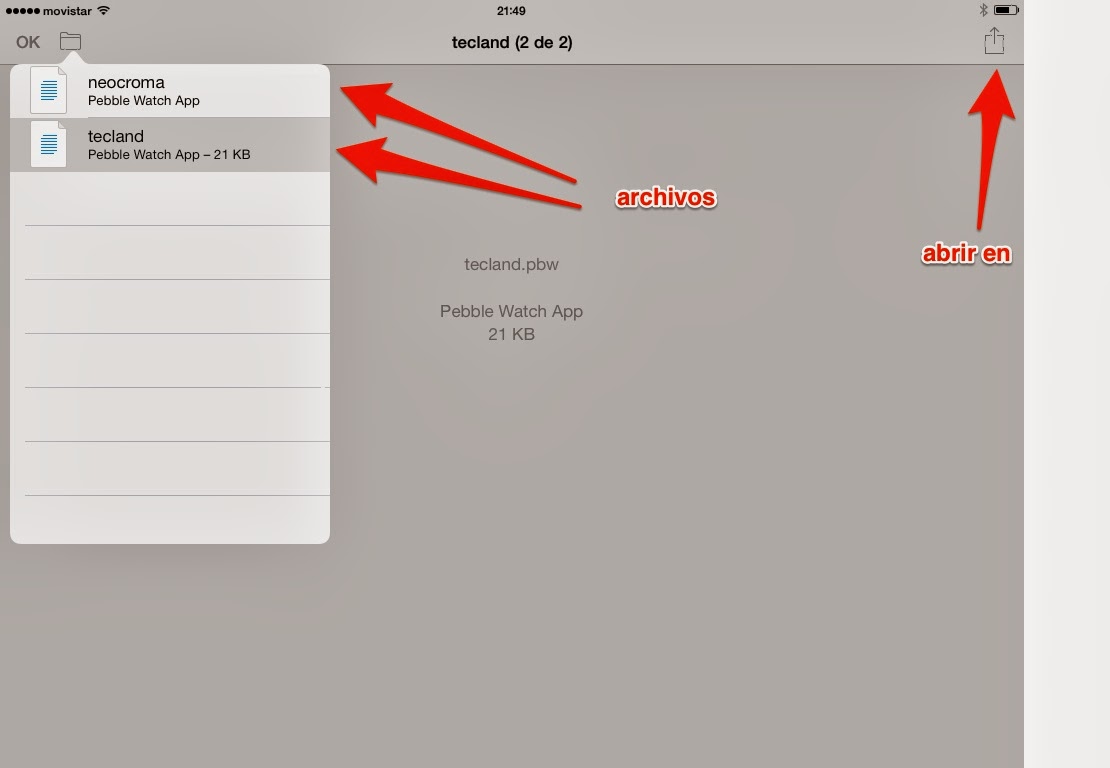
Hasta iOS 7, la forma de abrir un ZIP era a través de apps de terceros, como WinZip y otros. Cuando nos enviaban un archivo comprimido, teníamos que "Abrir en", y seleccionábamos la app compatible. Esto ya no es necesario.

Las pruebas realizadas tanto en iMessage como con el correo ordinario demuestran que trabaja de forma nativa sin necesidad de abrir ninguna app. Tan solo seleccionamos un archivo comprimido en Zip y lo enviamos. Cuando abrimos el adjunto, se nos muestra el contenido del mismo, e incluso aparece un icono de carpeta donde podemos ver la lista de archivos que contiene. Si los archivos no son soportados por el sistema, tenemos la opción de "Abrir en" desde el interior del Zip. 

Toda una sorpresa para nuestra comodidad. Ahora ya podemos comprimir tranquilamente archivos, por ejemplo con Documents By Readdle, y mandarlos sin preocuparnos de que puedan o no abrirlos. 


Seguiremos probando esta funcionalidad para medir su eficacia.

Visto en iPhone Hacks

sábado, 5 de octubre de 2013

Configurar el Apple TV con tu iPhone, "al toque"

Si tienes un Apple TV, seguramente estarás conmigo que eso de meter contraseñas WiFi, cuentas y otras configuraciones con el mando a distancia no es muy allá. Emparejar un teclado Bluetooth para solo eso también es un poco raro. Todo eso se acabó.

Una de las sorpresas mas sonadas de iOS 7 consiste en un nuevo método de trasferencia por Bluetooth muy parecido al NFC. Con tan solo acercar los dispositivos podemos compartir datos, e incluso configurarlos. Esto ya podemos verlo y probarlo gracias al Apple TV con un dispositivo iOS 7.

Si dispones de un Apple TV de 3ª generación, y un iPhone 4S o superior, y iPad de 3ª generación o superior, un iPad mini o un iPod Touch de 5ª generación, es decir, cualquier dispositivo de Apple con Bluetooth 4.0 y sistema operativo iOS 7, podrás configurar tu Apple TV tan solo con tocar ambos dispositivos. 

El proceso es de lo mas sencillo:
  • Encendemos el Apple TV recién estrenado, o restaurado.
  • No fijamos en ester en la misma red WiFi que queremos guardar en el Apple TV.
  • Debemos tener el Bluetooth activado en nuestro dispositivo.
  • Toca ambos dispositivos. Deja encima del Apple TV el iPhone o el iPad, por ejemplo. 
  • Aparece en el dispositivo la ventana del Apple ID. Puedes coger el dispositivo.
  • Después de meter tu Apple ID y tu contraseña, puedes decidir que lo recuerde.
  • Completa la instalación y tu Apple TV estará completamente configurado.
Y eso es todo amigos, XD.

Visto en 9to5Mac

martes, 1 de octubre de 2013

¿Problemas con iMessage en iOS 7?

Parece que cada vez salen más casos en los que iMessage no esta funcionando correctamente tras actualizar a iOS 7. El problema parece ser de ajustes de red tras actualizar sin restaurar. Apple en los últimos iOS nos ha facilitado mucho el trabajo permitiendo actualizar sin necesidad de restaurar, pero esto también aporta ciertos fallos perdonables si son fácilmente solucionables.

Antes de hacer nada podemos ir al la página de Apple donde aparece el estado de los distintos servicios que ofrece, en http://www.apple.com/support/systemstatus/.

Si estas teniendo problemas con iMessage, tan sólo debes desactivar iMessage desde ajustes, y restablecer los ajustes de red desde "Ajuste > General > Restablecer". Esto sólo borra las claves WiFi y restablece los ajustes del operador, por lo que es trastorno es mínimo.

Luego activa iMessage otra vez y y debería funcionar.

Fuente: iPhone Hacks.


viernes, 20 de septiembre de 2013

Como ahorrar batería en iOS 7, con cabeza

Como ya viene siendo normal, tras la salida de un nuevo iOS, surgen en los múltiples blogs y páginas de internet comentarios sobre como ahorrar batería en el nuevo sistema. Estos comentarios generalmente nacen de único motivo, que es crear una nueva entrada sin mucho más fundamento. Si quieres disfrutar de tu nuevo iOS 7, puedes seguir unos prácticos consejos, pero sin anular las nuevas características de iOS 7. Al fin de cuentas, iOS 7 mola, pero si le dejamos que mole. Sí empezamos a desactivar servicios no vamos a ningún lado.

Actualizaciones

La única opción que drena la batería y nuestros datos y es realmente indiscutible son las actualizaciones automáticas de la AppStore. Esta nueva característica nace de la petición de los usuarios, pero es algo realmente odioso que las aplicaciones se actualicen cuando quieren, posiblemente usando datos móviles, y encima cuando vamos a hacer otra cosa, afectando al rendimiento de los móviles más viejos. Si vamos a "Ajustes > iTunes Store y AppStore > Actualizaciones" y lo desactivamos sí ganamos bastante. Si no usamos iTunes Match podemos desactivar también "Usar datos móviles" en este apartado.

Multitarea

iOS 7 cuenta con un nuevo sistema de multitarea. Las aplicaciones que ya se han actualizado a esta nueva forma de funcionar se pueden gestionar desde "Ajustes > General > Actualización en segundo plano". De esta forma, cuando minimizamos una app, sigue funcionando. Si por ejemplo usamos un GPS, y minimizamos la app, esta sigue funcionando en segundo plano. Si estamos descargando una revista de quiosco y minimizamos, seguirá descargando mientras hacemos otras cosas. Si desactivamos desde este menú las distintas aplicaciones, al minimizar congelaremos las Apps y no funcionaran en segundo plano. Desactiva sólo las aplicaciones que no quieres que funcionen en la multitarea. Si no quieres que funcione ninguna, desactiva todo, pero ten en cuenta que no tendrás multitarea.

También disponemos de un nuevo sistema de localización de ubicaciones frecuentes. Este sistema es realmente genial, ya que nos avisa de lo que tardamos en llegar a nuestros sitios habituales (tras el uso continuado), y se esperan nuevas funcionalidad es futuras. Es cierto que los primeros días gasta más batería, ya que toma datos de todo lo que hacemos, pero no afecta gravemente a la batería ya que sólo funciona cuando desbloqueamos el móvil. No obstante, podemos desactivar el servicio desde "Ajuste > Privacidad > Localización > Servicios de sistema > Ubicaciones frecuentes". También podemos ver el historial de posicionamientos desde aquí. Estos datos son privados, así que tranquilo por eso.

Notificaciones

Otra razón en la merma de batería son la cantidad de aplicaciones que usan notificaciones push en la pantalla de bloqueo (en cualquier OS). Las notificaciones push ahorran una cantidad ingente de datos, al mostrarnos la información sin necesidad de abrir las aplicaciones (si no las abrimos cada vez que llega un push, claro), pero debemos limitar el uso de ellas a las Apps que necesitemos. Si tenemos 50 juegos notificándolos de chorradas esto afecta bastante a nuestra batería. Para gestionar esto simplemente aceptamos o no las notificaciones al instalar las Apps, pero también podemos desde "Ajustes > Centro de notificaciones". Para todos esos juegos o aplicaciones secundarias podemos dejar simplemente los "Globos en los iconos". Usar sólo los correos VIP en la pantalla de bloqueo también ayuda mucho.

Y no puedo dejar de nombrar el brillo de la pantalla. El brillo debe estar en ajuste automático, pero en zona oscura no más de 35%. No sólo por ahorrar batería. Por salud. Las pantallas retina son geniales, pero no te quemes los ojos con su excelente brillo, pensado para leer a plena luz solar.

Como extra, iOS 7 ofrece datos de consumo de datos de cada aplicación. Si nos vamos a "Ajustes > Datos móviles" podemos ver los gastos de cada app. Podemos desactivar el uso de datos móviles para las aplicaciones que sólo queremos funcionar con WiFi.

El resto de funciones que podemos desactivar son necesarias, y os aseguro que con unos días de uso, iOS 7 aguanta más la jornada que en sus comienzos. Primero por nuestra curiosidad, y también por su auto optimización. Lo de estar activando y desactivando WiFi, Bluetooth, elevar para Siri, y un largo etc, no es práctico, aún con el nuevo centro de control. Eso lo relego a otros sistemas operativos. Disfruta iOS 7 sin volverte loco y usa las nuevas funciones. La filosofía de iOS es que el se encarga.


martes, 17 de septiembre de 2013

Saca tu iPhone 2G y 3G a pasear. Descarga cualquier app antigua

Una de las maravillas del iPhone es su durabilidad. A nadie le pasa desapercibido el poder ver un iPhone de mas de 5 años circulando alegremente, y funcionando de forma mucho mas ágil que otros smartphones mas actuales (por no compararlos con los de su quinta). El propio iPhone 4 tiene ya unos añitos, y se vende como nuevo, funcionando realmente genial, con actualización disponible mañana con iOS 7. Esto es fantástico, aunque algunos a veces se empeñen en compararlos con modelos actuales.

Todo esto esta muy bien, pero estaba sujeto a un problema inexplicable. Las actualizaciones de las aplicaciones se olvidaban de estos viejos compañeros. Al restaurar un iPhone 3G, por ejemplo, con iOS 4.2.1, si vas a descargar muchas apps te dicen que requiere de iOS 5 o superior, o incluso iOS 6. Esto me pasaba con la mayoría de apps, como resultado era imposible instalarlas a menos que las tengas en el ordenador.

A partir de ahora, y como he comprobado en persona con mi viejo iPhone 3G, si vamos a instalar una app nueva que no soporta iOS 4.2.1, se bajará la versión adecuada para el sistema operativo que estemos usando. 

Grandes noticias para ese iPhone que tienes enclaustrado como iPod en tu equipo de música. Ahora incluso puedes vender tu actual iPhone antes de que salga el nuevo, y tirar con tu viejo amigo hasta navidad, XD. 

miércoles, 4 de septiembre de 2013

Emulador de Super Nintendo en la AppStore

Un emulador de Super Nintendo se ha colado en la AppStore. Si estás deseando jugar a las viejas glorias de SNES es la ocasión perfecta de tener un emulador sin necesidad de jailbreak. La app Remote File Manager tiene la culpa. 

Bajo el inocente nombre se encuentra un gestor de Dropbox y FTP, con el que podemos acceder a nuestra nube o nuestra red personal y abrir archivos, incluso comprimidos, con la sorpresa de que es capaz de ejecutar las ROMS de SNES. Con esta simple premisa, nos permite introducir las ROMS en nuestro FTP o en nuestra cuenta de Dropbox, o descargar de alguna página web y guardarlos en nuestra nube, para luego ejecutarlos sin pudor alguno.

El emulador soporta tanto el formato horizontal como el vertical, y además el preciado iCade con el que triunfaremos sin duda en nuestros clásicos favoritos. Unas partidas a Super Street Fighter 2 bastarán para comprobar el maravilloso funcionamiento de ambos. Además es universal para iPhone y iPad, y permite grabar las partidas.

Así que ya sabes. Por tan solo 0,89 € tenemos un emulador de una grandísima consola, con la sencillez de Dropbox o un FTP para alojar las ROMS.

Puedes descargar Remote File Manager de la AppStore.

Fuente: iPhoneHacks

domingo, 18 de agosto de 2013

Gestión de diccionarios en iOS 7

Muchas son las novedades que encontraremos en iOS 7, pero una de las que más me han llamando la atención es la gestión de los diccionarios del sistema.

Como ya sabéis, una de las bondades de iOS o de Mac es la inclusión de diccionarios integrados en el sistema. De esta forma, en iOS, cuando mantenemos pulsado sobre una palabra, nos saldrá el portapapeles, y la última opción siempre es "Definir", apareciendo el diccionario correspondiente al idioma seleccionado.

En iOS 6, la primera vez, se descargaba el diccionario sin más información, pero eso en iOS 7 ha cambiado, pudiendo gestionar dichos diccionarios, eligiendo entre una lista, o incluso borrarlos independientemente.

De esta forma, en las betas de iOS 7, cuando pulsamos sobre "Definir" en el portapapeles, nos saldrá la pantalla en blanco, con la opción de "gestionar" en la parte inferior izquierda. Tras pulsar nos saldrá una lista de diccionarios a descargar, que incluyen en el Apple, o el español de Vox entre otros muchos.

Una gran novedad para muchos de vosotros.

viernes, 19 de julio de 2013

Crea música en minutos con GarageBand de iOS y guarda como tono de llamada

Que GarageBand es una herramienta absolutamente fantástica no nos cabe duda. El nivel de calidad y las abrumadores opciones lo convierten en la mejor app de música de la AppStore, con permiso de otras mas especializadas, pero ninguna tan completa. 

Una de las opciones presentes en GarageBand de iOS y de Mac es la de poder crear nuestros propios tonos de llamada.

La versión de iOS, además, es capaz de exportar directamente a los tonos del dispositivo sin pasar por iTunes, lo que nos permite, por ejemplo, grabar alguna canción con el micrófono y guardarla como tono, pero ya que tenemos la app, vamos a crear un tono propio, que es muy sencillo. 

Para crear un tema musical en GarageBand podemos usar tanto instrumentos reales enchufados a nuestro dispositivo (guitarras, teclados, micrófonos y otros instrumentos MIDI), como los instrumentos virtuales, que incluyen su variante "Smart", ideal para acompañarnos sin apenas conocimientos. También contamos con un Sampler donde grabar y modificar arreglos. Si tenemos GarageBand de Mac, ambas apps se sincronizan a través del la red y podemos trabajar en conjunto. 

En este tutorial vamos a ver como crear un tema desde iOS, gracias a los instrumentos Smart y un poco de improvisación a las cuerdas o al teclado. Si sabes hacer esto, enchufar tu instrumento real y acompañarte no tendrá muchos misterios. No puedo dejar de comentar que gracias a Audiobus las posibilidades se multiplican, pero eso lo dejo quizás para otro día. 

lunes, 1 de julio de 2013

Calibrar el brillo de pantalla automático


El calibrado del brillo automático es algo que puede venir bien, sobre todo después de actualizar de iOS. El ajuste del brillo automático en algún caso raro, como me ha pasado a mi en iOS 7, deja esta opción en mal lugar.

El calibrado del brillo automático en iOS 6 y en las betas de iOS 7 es bastante sencillo, y solo requiere de unos sencillos pasos:
  • Ve a "Ajustes > Brillo y fondo de pantalla".
  • Desactiva el "Brillo automático".
  • En un lugar poco iluminado, ajusta el brillo a un nivel bajo, pero confortable.
  • Activa el "Brillo automático" otra vez, y ve a una zona muy iluminada.
  • Deja que el sensor de ajuste solo al nivel de luz.
Listo. A partir de ahora el sensor de luz debería medir la cantidad de luz de forma correcta.

miércoles, 19 de junio de 2013

Compartir Wi-Fi desde iOS de forma segura

Seguro que muchos de vosotros usáis la opción de "Compartir Internet" desde vuestro iPhone, para navegar desde un iPad Wi-Fi, o vuestro ordenador.

Como ya sabéis, el iOS se genera una clave automáticamente por defecto, de modo que cuando arrancamos el iPhone o el iPad siempre tenemos una distinta en cada dispositivo. Esta clave parece no ser muy segura.

Parece ser que se ha descubierto que las claves generadas se basan en una combinación de tan solo 1842 palabras diferentes, por lo que podría tardarse unos 50 segundos con un ordenador específico en encontrar la clave de acceso a nuestro Wi-Fi improvisado, según fuentes de la universidad de Erlangen en Alemania. El diccionario que usa Apple se basa en el juego Scrabble, que es de código abierto, y consta de 52.500 palabras, pero Apple solo usaría estas 1842.

Según estos datos, con un ordenador normal, podría tardarse unos 49 minutos en encontrar la clave de acceso a nuestro "hotspot", un tiempo un poco alto para este tipo de conexiones, pero que cambiando la clave por defecto nos olvidaríamos del problema para siempre, y evitamos ver mas de las conexiones esperadas en la ventana de la barra de estado.

Visto lo visto, no se tarda nada en ir a "Ajustes > Compartir Internet" y cambiar la clave.

Visto en 9to5Mac.